HOGO Entepriseを、クラウド型コンテンツ・マネジメント・プラットフォーム「box」と連携して使えるようにする2種類のアプリケーションを提供しています。これにより、ファイル共有やコンテンツアクセスにboxを利用しているユーザーが、重要なファイルやコンテンツをboxから外部に出た後も保護・追跡でき、情報漏えいを防止し、セキュリティを向上することができます。
「box」のようにクラウド上で企業ユーザーがセキュアにファイルやコンテンツを保存・共有できるサービスが近年急伸する中、こうしたサービスのユーザーがクラウドからファイルをダウンロードした後どうやってセキュリティを強化するかが課題になっています。HOGO Enterpriseのbox連携アプリは、ファイルを暗号化して配信や共有することによりダウンロード後のファイル保護、追跡を実現し企業や団体のデータセキュリティ向上に貢献します。
HOGO Enterpriseのbox連携アプリの特徴
「HOGO Enterprise」はPDF、マイクロソフトワード(.docx)、マイクロソフトエクセル(.xlsx)、マイクロソフトパワーポイント(.pptx)形式のファイルを指定された相手しかファイルを開けないよう暗号化し社内外の相手先に配信・共有するクラウドサービスです。相手先が暗号化ファイルを自分のパソコンやタブレットにダウンロードした後もファイルを保護・追跡できます。ファイル毎に閲覧期限や印刷・編集の可否を設定でき、デジタル文書の改ざん、漏洩や不正コピーを防ぎます。
今回発表されたbox連携アプリはboxユーザーが自身のアカウントに追加することにより「box」内からそのまま「HOGO Enterprise」を使って暗号化、外部送信できる「HOGO Enterpriseで送る」と、ユーザーのbox内のファイルやフォルダを自動暗号化してboxからコラボレータがダウンロードしたあとも保護、追跡ができる「HOGO Enterpriseで保護する」の2種類があります。いずれも「HOGO Enterprise」サービスの利用者であれば追加費用なしで利用できます。
また、「HOGO Enterprise」はクラウド型サービスのため、ユーザーは暗号化のためのソフトウェアをインストールしたり、社内にサーバーを用意するなどの手間が一切かかりません。
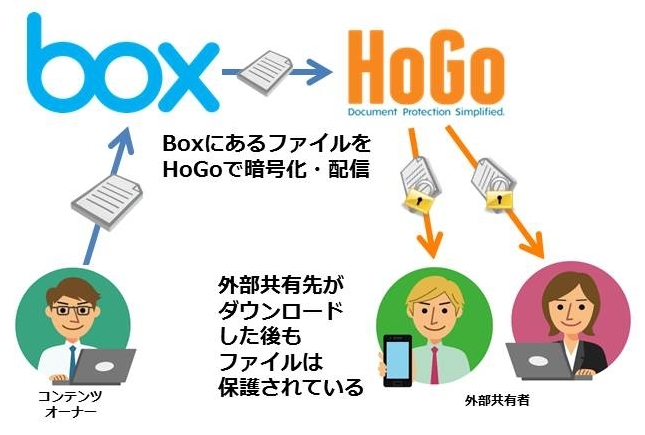
「HOGO Enterprise で送る」 概念図
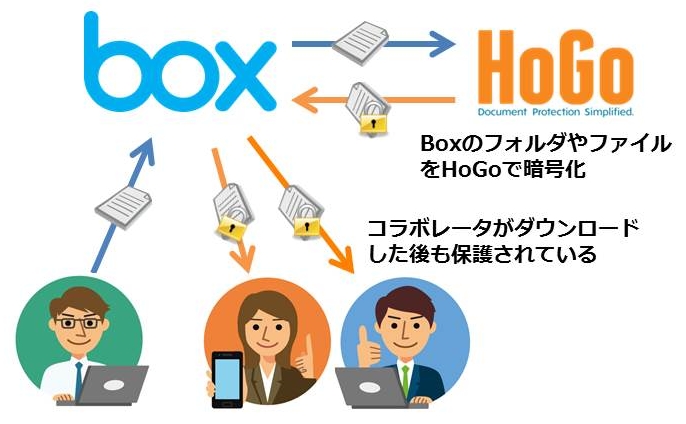
「HOGO Enterpriseで保護する」 概念図
boxでHOGOを使う
ここではboxからHOGO Enterpriseを利用する方法について紹介します。
HOGO box連携アプリをインストールする
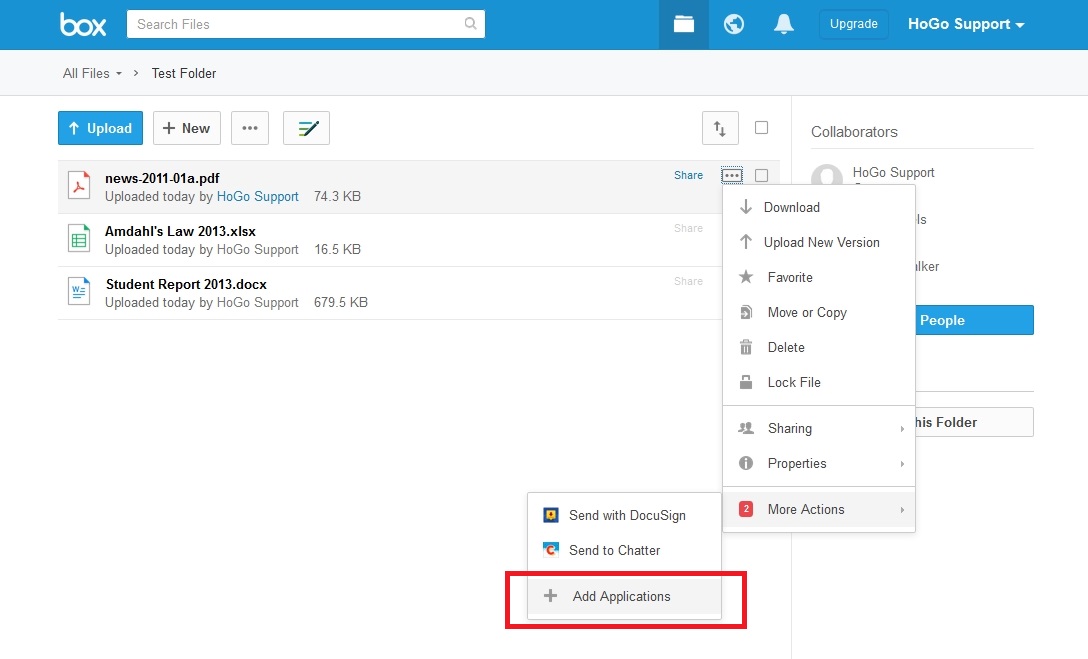
boxでHOGO Enterpriseを使うにはまずboxのアカウントにログインします。「その他の操作」メニューから「アプリケーションの追加」に行きます。
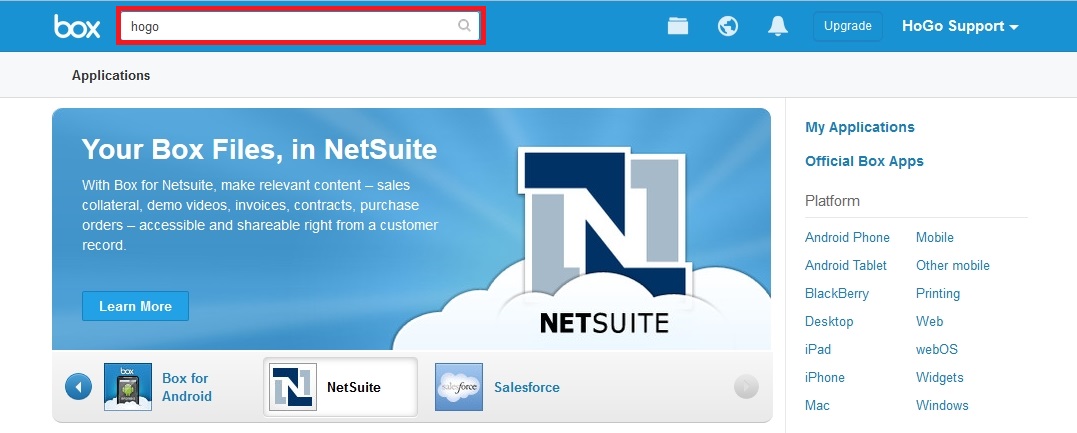
「boxアプリケーション(http://box.com/services)」に行って上にある検索窓に「HOGO」と入力します。
「HOGO Enterprise」を選んで「追加」をクリックすると、HOGO box連携アプリがboxアカウントに追加されます。
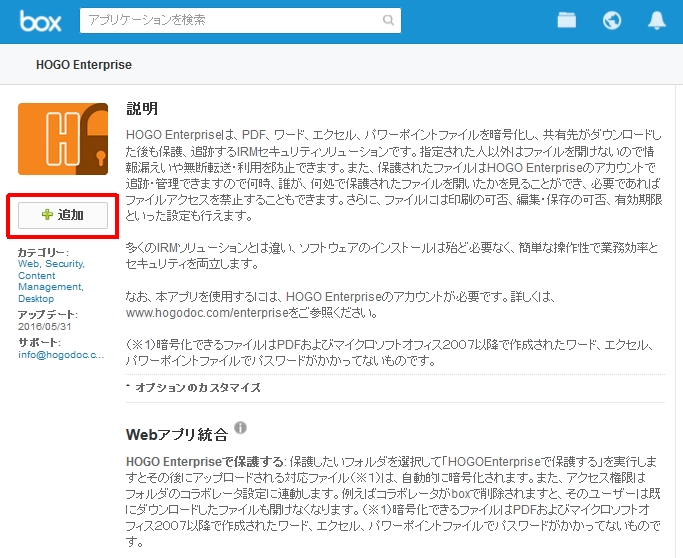
※box連携アプリを使用するためには事前にHOGO Enterpriseにアカウント登録をしておく必要があります。また、HOGO Enterpriseのユーザーアドミンコンソールのユーザー設定の中でbox同期と書かれたチェックボックスにチェックを入れておいてください。
boxの文書をHOGO Enterpriseで暗号化して送る
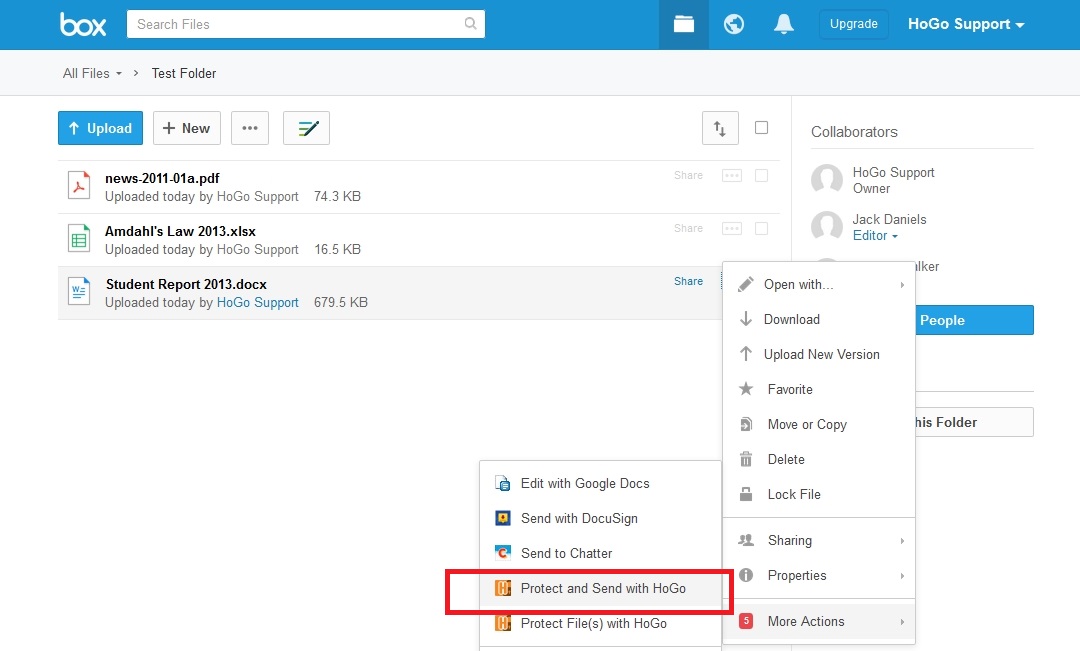
送りたいファイルまたはフォルダーの上にマウスを置いて〔…〕をクリックします。「その他の操作」を選んで「HOGO Enterpriseで送る」を選びます。
ポップアップが現れ受信者や閲覧制限や共有設定をすることができます。詳しいHOGOの設定についてはユーザーマニュアルを参照してください。
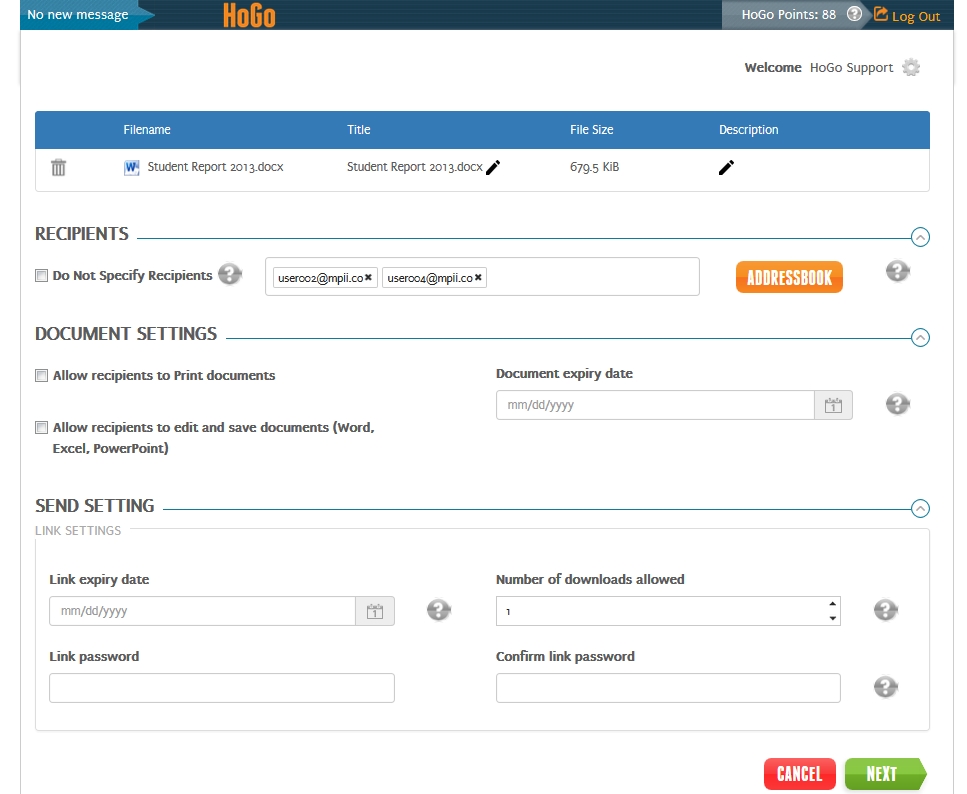
「次へ」をクリックするとリンクが現れ、それをコピーしてHOGO文書をダウンロードすることができます。また電子メールで説明とリンクを受信者に送ることが出来ます。
フォルダごと自動暗号化する
「HOGO Enterpriseで保護する」を使ってboxの中から選んだフォルダをHOGOのアカウントと自動的に同期させてアップロードされたりフォルダにコピーされたり移動されたファイルを自動的に暗号化することができます。HOGOでboxのフォルダーを保護するとそのフォルダーとサブフォルダーの中の全てのファイルが暗号化され、コラボレータだけが閲覧することができるようになります。編集権限のあるEditors以上の権限を持つコラボレータだけがマイクロソフトオフィスファイルを編集することができます。boxのコラボレータ権限の変更、追加、削除などを行うと、HOGOのアカウント権限も同期されます。同期はHOGO Enterpriseのユーザー設定画面でON/OFFの設定が可能です。
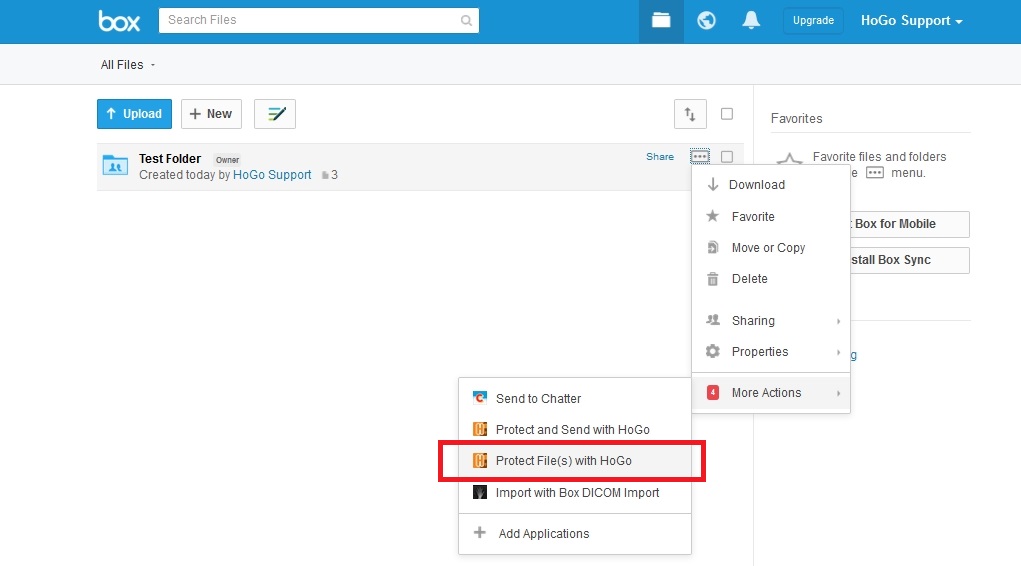
box文書・フォルダをHOGOで保護するためには保護したいファイルまたはフォルダの上にマウスを置いて、〔…〕をクリックします。「その他の操作」を選んで「HOGO Enterpriseで保護する」を選びます。
次にポップアップが現れ、コラボレータや印刷可否、閲覧期限を設定することができます。
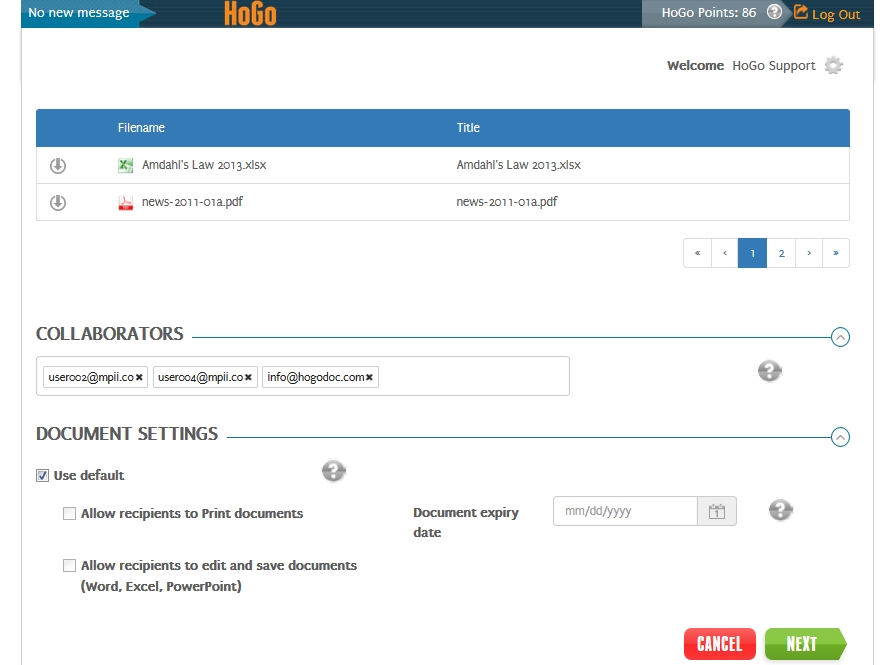
フォルダに追加されるファイルを自動で暗号化する同期機能はポップアップ内のメニューで外すことができます。
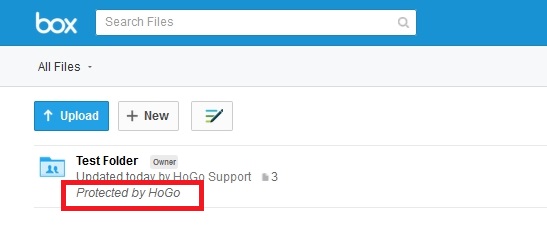
デフォルトではEditors以上の権限を持つのコラボレータに対して編集と保存が許諾されています。印刷は全てに対して許諾されていません。設定が終わったら「次へ」をクリックします。暗号化が終わると電子メールで通知されます。保護されたフォルダーは「Protected by HOGO」と表示されます。